Giới thiệu
Đây là trang hướng dẫn các bạn sử dụng iFakePro để di chuyển tự động trông giống như thật vậy, và sau đó việc review 5* chỉ là chuyện nhỏ.
Tải & Cài đặt
Để dùng được chức năng này, bạn cần jailbreak và cài tool iFakePro.
Sau đó liên hệ @iThanh để kích hoạt.
Bạn bấm vào đây để xem hướng dẫn jailbreak rootful
Bạn bấm vào đây để xem hướng dẫn jailbreak roothide
Bạn bấm vào đây để xem hướng dẫn jailbreak rootless
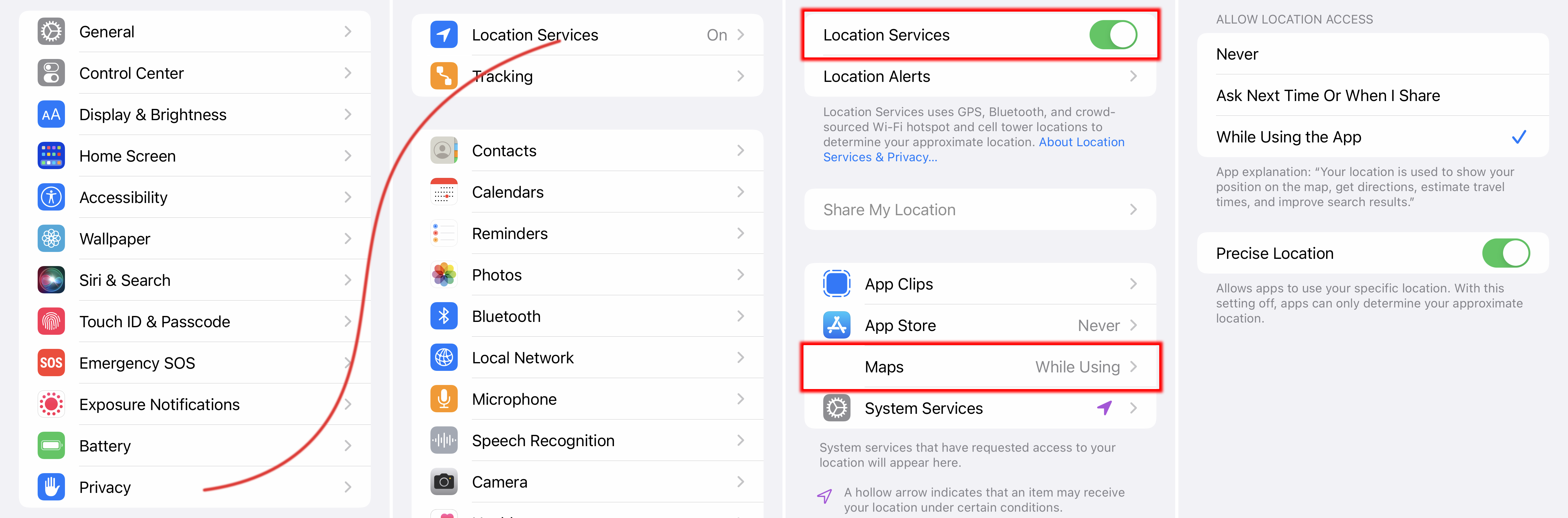
Bật dịch vụ định vụ (location) trên iPhone
Dĩ nhiên rồi, đây là điều tối thiểu khi bạn muốn sử dụng chức năng này
Đặt lộ trình
Bạn cần xác định lộ trình di chuyển từ điểm đầu đến điểm cuối, hãy suy nghĩ tương quan với việc bạn di chuyển thực tế hằng ngày.
Điểm xuất phát thì dễ rồi, bạn có thể đứng bất kì vị trí nào trên Trái đất hày, nhưng hợp lý một xí nha, đứng ngoài biển thì Maps còn chịu chứ huống gì mình.
Chọn điểm đến bằng cách tìm kiếm trên Maps. Tip nhỏ cho bạn, khi bạn đã xác định và tìm thấy điểm đến, hãy lấy toạ độ của điểm đó và cộng trừ một khoảng nhỏ, bởi vì khi di chuyển, không chắc chắn bạn đến đúng vị trí GPS đó đâu. Có thể chọn đến cổng hoặc sân để xe nhé!
Các vị trí nhập vào tool là latitude và longtitude, bên cạnh đó còn có phương tiện và Google API đã được bật Geolocation API, Routes API và Places API. Tool sẽ tự tính toán ra quãng đường và thời gian di chuyển, vận tốc di chuyển tương ứng.
Xác định điểm đi
Điểm đi là latitude và longtitude mà bạn muốn bắt đầu, tool có hỗ trợ bạn xuất phát, xa hay gần điểm đến là tuỳ bạn.
Khi có latitude và longtitude của điểm đi, hãy dùng tool để set cho iPhone tới toạ độ đó.
Tìm kiếm điểm đến
Việc này quá dễ dàng, hãy làm như thường ngày bạn vẫn làm
Hãy kết hợp làm trên cả máy tính lẫn iPhone, trên iPhone là để đặt lộ trình, còn trên máy tính là đến lấy latitude và longtitude của điểm đến.
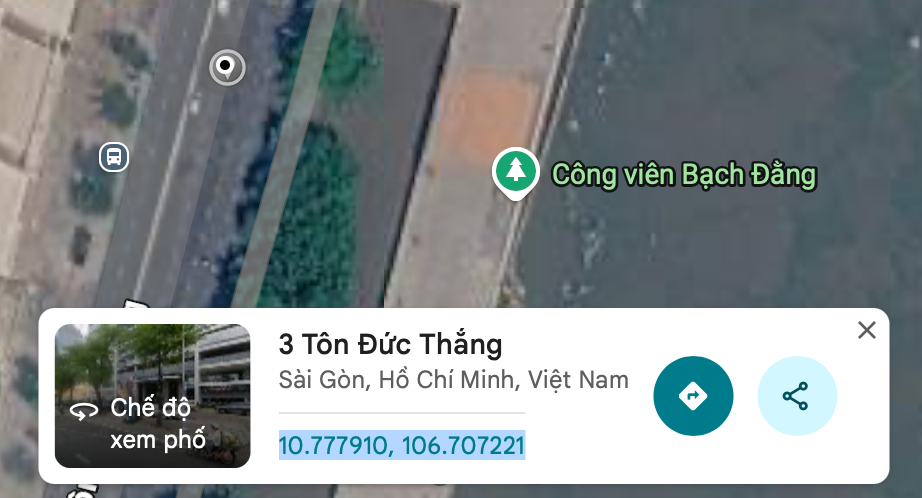
Như bạn thấy, cho dù điểm đến mình chọn là Công viên Bạch Đằng nhưng mình vẫn chọn location nằm ngày trên đường chính, như vậy mới chính xác và giống thật nhất có thể được.
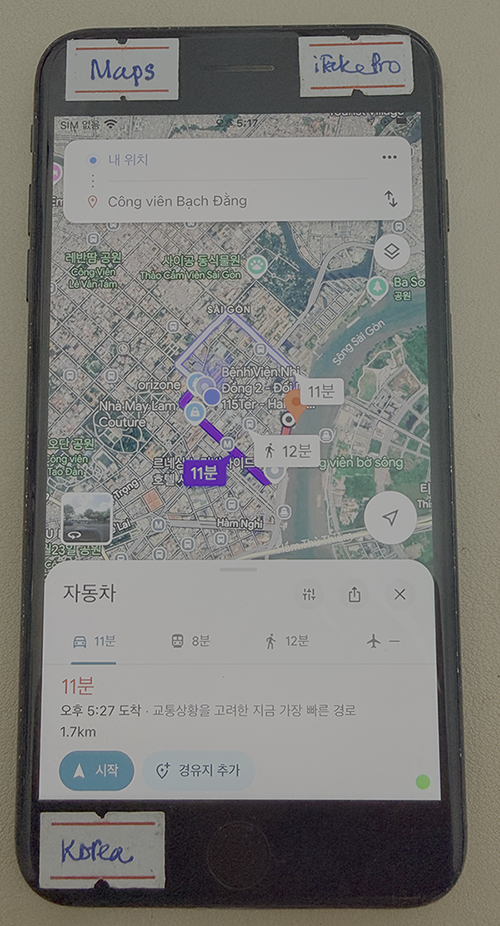
Bấm bắt đầu di chuyển trên Maps
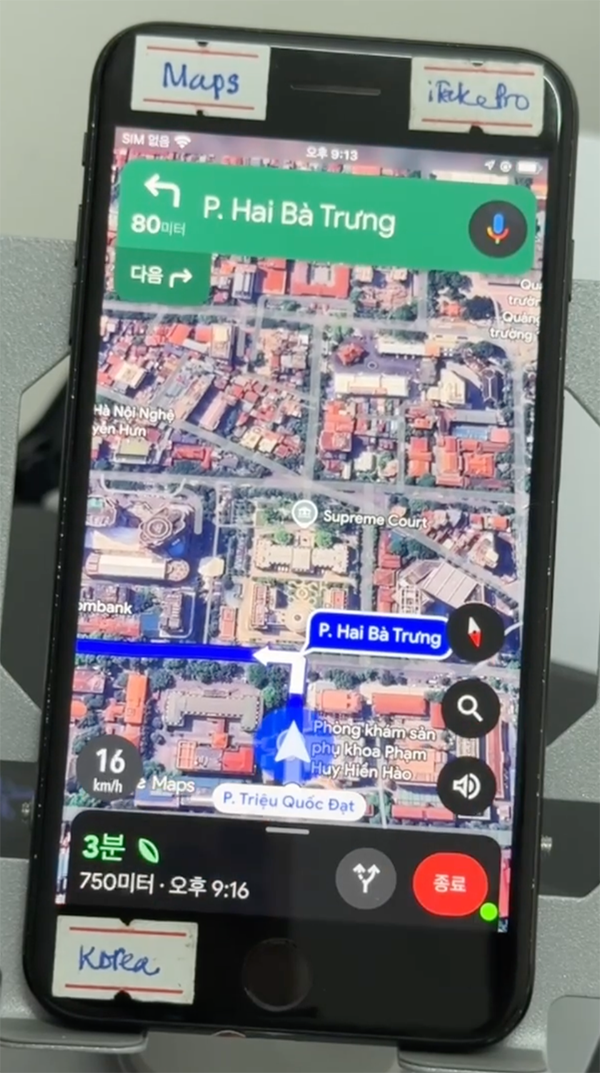
Khi đã chọn điểm đi và điểm đến trên Maps, hãy bấm di chuyển để Maps chuyển sang chế độ di chuyển theo hành trình
Sử dụng Script
Sau khi đã có toàn bộ tất cả những thông tin cần thiết, hãy đưa vào script và chạy nó
locationmove:latitudeStart,longitudeStart,latitudeEnd,longitudeEnd,mode[drive|moto|walk],apiTruyền các giá trị vào script và Run
Khi đã sẵn sàng, hãy truyền các giá trị vào script và Run để tool tự động di chuyển cho bạn, nhâm nhi ly cafe và cảm nhận
Khi đến nơi, hãy dùng thêm script locationmove để đi bộ dạo vòng quanh hoặc làm các hành động khác bằng các script mà tool hỗ trợ.
Kết thúc hành trình hãy đóng góp cho cộng đồng những đánh giá tốt, bạn nhé!
Scripts nâng cao
Bên cạnh các script cơ bản, chúng ta còn có những script nâng cao, hỗ trợ anh em hết mức
typeai
typeai:service[gemini|openai|grok],model,api,promtĐây là script giúp bạn có thể tự tạo content từ AI và gõ nó như người thật. Điều này sẽ làm cho text của bạn được thông minh và sống động như thật.
Bạn viết review thì khỏi phải bàn nha, có AI hỗ trợ content rồi
downloadmedia
downloadmedia:urlTải media (video, image, audio) rồi lưu vào Photos, bạn có thể kết hợp với các script khác để chọn media được thêm vào cuối cùng trong danh sách
Sau khi tải xong, bấm vào nút chọn media, rồi chọn cái đầu tiên là được, lúc này, bài viết review của bạn càng ngày càng sinh động hơn rồi đó
Câu hỏi thường gặp
Danh sách đầy đủ các scripts mình có thể xem ở đâu?
Bấm vào đây để xem danh sách các scripts bạn nhé
API của Google Maps là gì và lấy ở đâu?
Bạn có thể lấy API của Google Maps tại đây: https://console.cloud.google.com/apis/credentials