Giới thiệu
Đây là trang hướng dẫn các bạn jailbreak iPhone bằng phương pháp rootful và cài tools iFakePro trên thiết bị của mình. Sau đó hãy liên hệ @iThanh để kích hoạt.
Tải & Cài đặt
Để jailbreak được, bạn cần phải cài đặt palera1n trên máy tính chạy macOS hoặc Linux
Cài đặt palera1n bản mới nhất
/bin/sh -c "$(curl -fsSL https://static.palera.in/scripts/install.sh)"Reset iPhone
Trước khi jailbreak, bạn cần reset iPhone. Có thể reset dòng 2 hoặc cài lại firmware (ipsw)
Gỡ jailbreak (nếu có)
Nếu như máy bạn đang jailbreak thì bạn phải gỡ nó trước
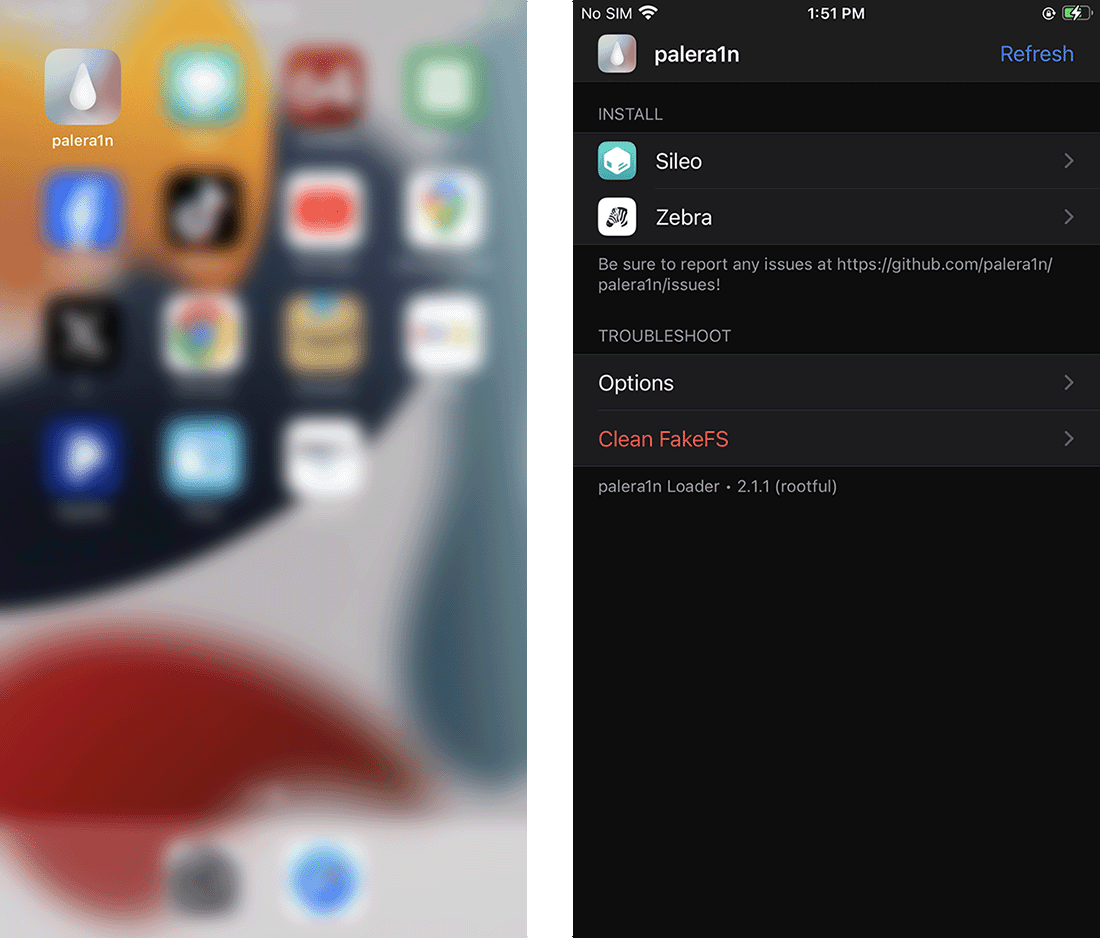
palera1n bản cũ: Mở palera1n, sau đó chọn Clean FakeFSpalera1n bản mới: Mở palera1n, chọn Settings, sau đó chọn Clean FakeFS
Reset iPhone
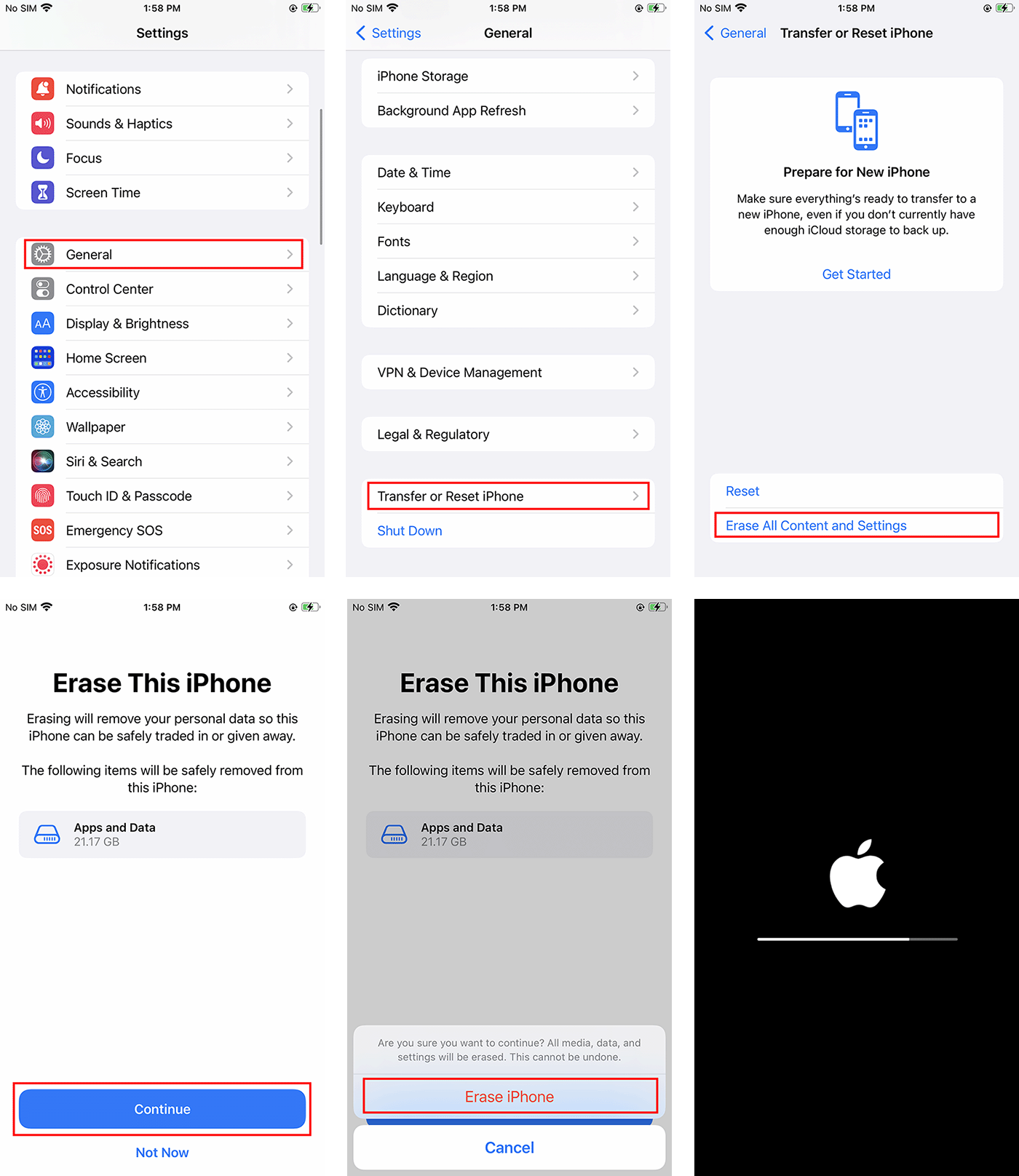
1. Vào Cài đặt (Settings) > Cài đặt chung (General) > Chuyển hoặc đặt lại iPhone (Transfer or Reset iPhone) > Xóa tất cả nội dung và cài đặt (Erase All Content and Settings)2. Nhập mật khẩu (nếu yêu cầu) và xác nhận xóa thiết bị
Cài lại ipsw (nếu cần)
Nếu như bạn muốn cài lại ipsw, hãy tải về bản ipsw phù hợp với thiết bị của bạn, sau đó mở iTunes hoặc Finder, đưa máy về chế độ DFU và chọn Restore iPhone. Sau khi cài xong, hãy tiếp tục làm theo hướng dẫn để jailbreak iPhone của bạn.
Jailbreak
Tiếp đến là jailbreak iPhone bằng palera1n. Tại đây bạn cần kết nối iPhone với máy tính bằng cáp USB-A, nếu máy mac của bạn là cổng USB-C thì bạn cần có hub chuyển đổi. Điều này giúp bạn đưa được iPhone về DFU.
Bước 1: Tạo môi trường
palera1n -c -f -V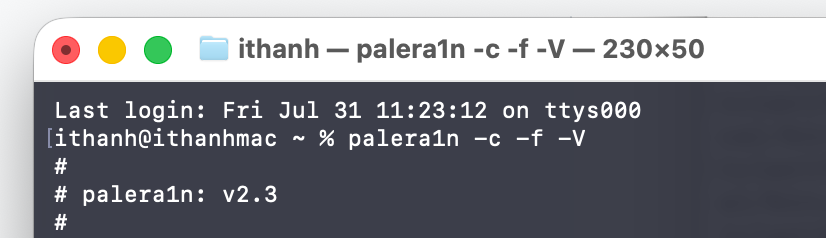
Sau khi chạy lệnh, máy bạn sẽ được đưa về chế độ Recovery
Hãy tiếp tục làm theo hướng dẫn để đưa máy về chế độ DFU
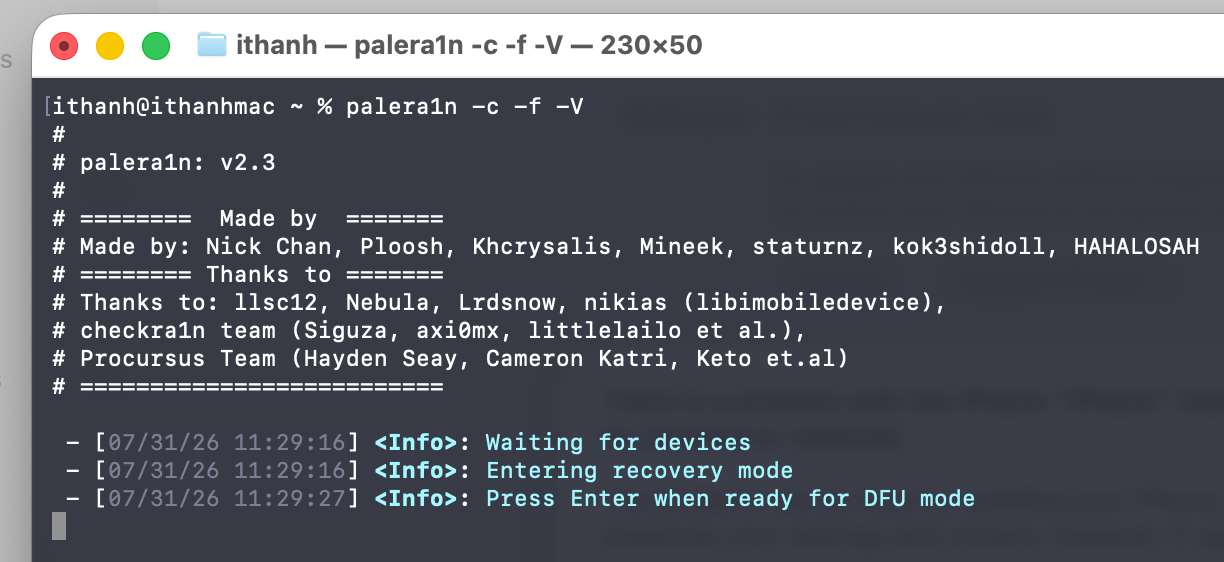
Sau khi đưa về DFU thành công, iPhone sẽ tự chạy và khởi tạo môi trường để jailbreak
Sau khi khởi tạo xong phân vùng APFS, iPhone của bạn sẽ được đưa về chế độ Recovery, tiếp tục chạy lệnh tiếp theo để jailbreak iPhone của bạn
Bước 2: Jailbreak
palera1n -f -V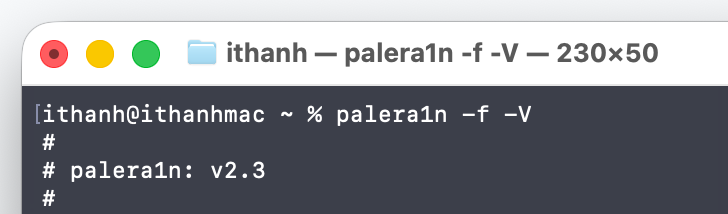
Sau khi chạy lệnh, hãy tiếp tục làm theo hướng dẫn để đưa máy về chế độ DFU
Sau khi đưa về DFU thành công, iPhone sẽ tự jailbreak và khởi động lại
Bước 3: Cài đặt Sileo
Mở Palera1n, chọn Install Sileo, sau đó chọn Install
Bước 4: Cập nhật các gói còn thiếu trong Sileo
Mở Sileo, đợi cho Sileo load xong, cập nhật tất cả các gói lên phiên bản mới nhất
Bước 5: Cài đặt iFakePro
Tắt Sileo và mở lại.
Chọn Sources > Add source (dấu cộng phía trên góc phải màn hình) > Nhập link https://repo.ifake.pro > Add Source
Chọn Sources > iFakePro > Utilities > iFakePro, sau đó chọn Install
Sau khi cài đặt xong, iFakePro sẽ tự động xử lý phần còn lại, bạn không cần bấm gì nữa cả cho đến khi iPhone khởi động lại và vào màn hình chính. Lúc này, bạn sẽ thấy góc phải bên dưới, sẽ có một chấm tròn (màu xanh hoặc đỏ), nghĩa là bạn đã cài thành công!
Bước 6: Liên hệ & kích hoạt
Liên hệ @iThanh để kích hoạt iFakePro
Video
Bạn có thể xem thêm video để hiểu rõ hơn
Câu hỏi thường gặp
Trong khi jailbreak, iPhone không chạy tiếp
Nếu trong quá trình jailbreak, màn hình iPhone hiện táo và không chạy tiếp. Hãy bấm Ctrl + C, sau đó chạy lại lệnh trước đó.
Máy hết PIN, khởi động lại, có cần jailbreak không?
Có, bắt buộc phải jailbreak lại, nhưng làm Bước 2 thôi, bỏ qua Bước 1
Để tìm hiểu thêm về jailbreak rootful, vào chỗ nào?
Đây nha palera.in